Intestazione del criterio
Sopra le schede si indicano il Nome del criterio, una Descrizione facoltativa e la casella Attivo: un criterio inattivo viene ignorato, senza essere eliminato. Il campo Priorità stabilisce la posizione del criterio nell'ordine di valutazione: 1 = esaminato per primo. Se lasciato vuoto alla creazione, il criterio viene aggiunto in ultima posizione. L'inserimento di una posizione sposta automaticamente gli altri criteri (ad esempio, un nuovo criterio con priorità 1 fa passare il precedente n. 1 in posizione 2). L'ordine può essere modificato anche trascinando le righe nell'elenco dei criteri: entrambi i metodi modificano la stessa priorità.
Scheda Condizioni
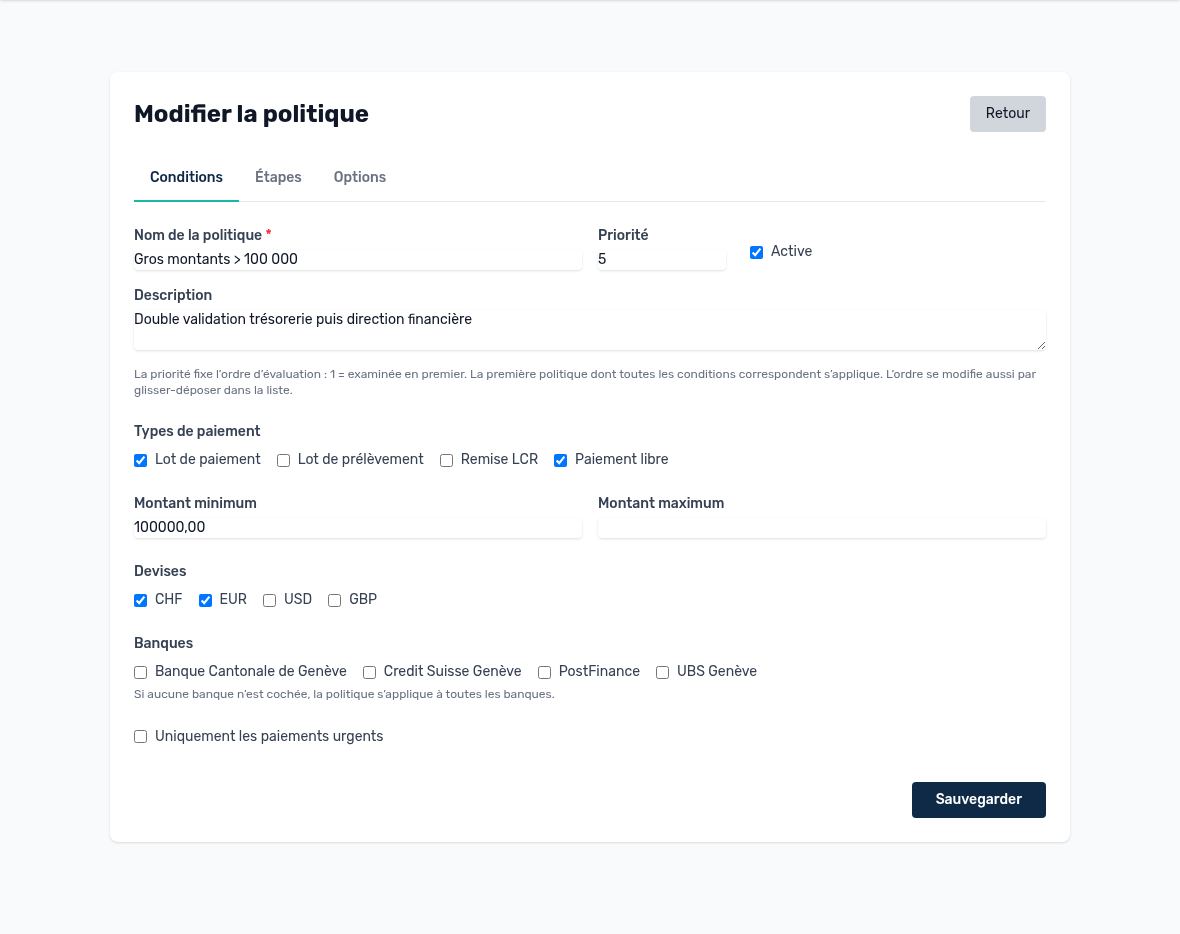
Criterio «Importi elevati ≥ 100.000» — scheda Condizioni
| Condizione | Funzionamento | Se vuoto |
|---|---|---|
| Tipi di pagamento | Distinta di pagamento (fornitori), Distinta di addebiti (SDD), Presentazione LCR, Pagamento libero. Selezionare uno o più tipi. | Tutti i tipi |
| Importo minimo | L'importo totale della distinta deve essere maggiore o uguale a questa soglia. | Nessun minimo |
| Importo massimo | L'importo totale deve essere minore o uguale a questo limite. Utile per creare fasce che non si sovrappongono (0–9.999,99, 10.000–99.999,99, ≥ 100.000). | Nessun massimo |
| Valute | Il criterio si applica solo alle distinte in queste valute. | Tutte le valute |
| Banche | Il criterio si applica solo ai pagamenti emessi da una delle banche selezionate (la banca scelta sulla distinta o sul pagamento libero). Un pagamento senza banca non rientra in un criterio limitato a determinate banche. L'elenco compare solo se la società ha almeno una banca. | Tutte le banche |
| Solo pagamenti urgenti | Il criterio si applica solo ai pagamenti contrassegnati come urgenti. | Tutti i pagamenti |
Suggerimento — Le soglie confrontano gli importi senza conversione di valuta: 100.000 CHF e 100.000 EUR sono trattati allo stesso modo. Se le soglie dipendono dalla valuta, creare un criterio per ogni valuta.
Scheda Livelli
Ogni livello precisa chi approva (tipo di approvatore) e quante approvazioni sono necessarie (modalità del gruppo).
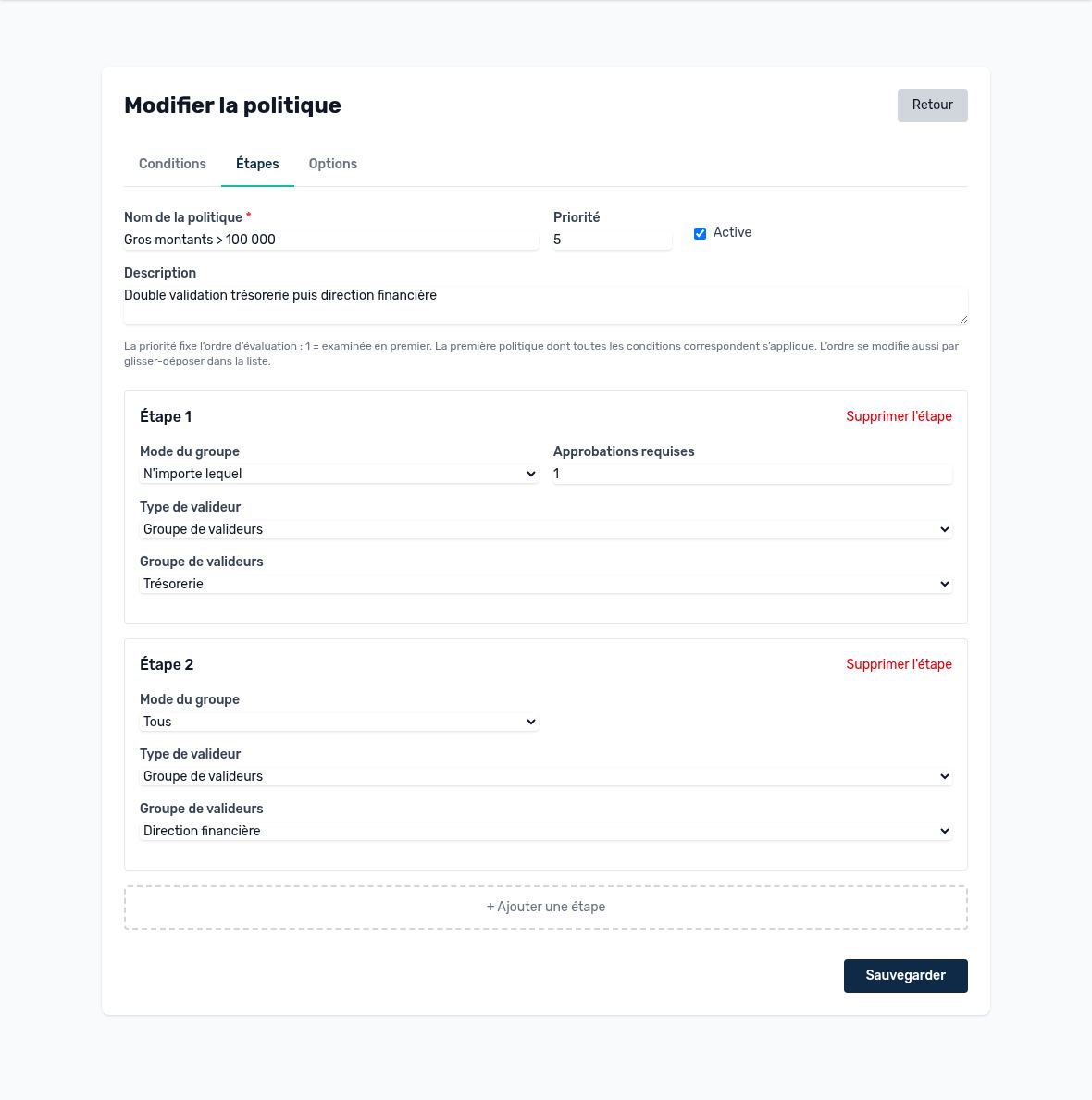
Due livelli: Tesoreria (1 del gruppo), poi Direzione finanziaria (tutti)
| Tipo di approvatore | Chi può votare |
|---|---|
| Gruppo di approvatori | I membri attivi del gruppo scelto. Consigliato: si aggiorna il gruppo senza modificare i criteri. |
| Ruolo | Tutti gli utenti della società che hanno questo ruolo (ad es. Controller). |
| Autorizzazione | Tutti gli utenti della società che hanno questa autorizzazione (ad es. approvare i pagamenti). |
| Utenti specifici | Un elenco nominativo. Pratico per un caso particolare, ma da aggiornare a ogni uscita. |
| Modalità del gruppo | Regola di approvazione del livello | Esempio |
|---|---|---|
| Uno qualsiasi | Il livello è approvato non appena N approvatori hanno approvato (N = «Approvazioni richieste»). | 1 membro della Tesoreria, oppure 2 controller su 5 |
| Tutti | Tutti i membri devono approvare. Un delegato che vota per un membro conta per quel membro. | Il CFO e il controller |
| Dinamica | Un utente autorizzato designa, al momento del livello, le persone che devono approvare. Il livello è approvato non appena una di esse approva. | Il responsabile designa gli approvatori in base alla pratica |
Il campo «Approvazioni richieste» compare solo in modalità «Uno qualsiasi».
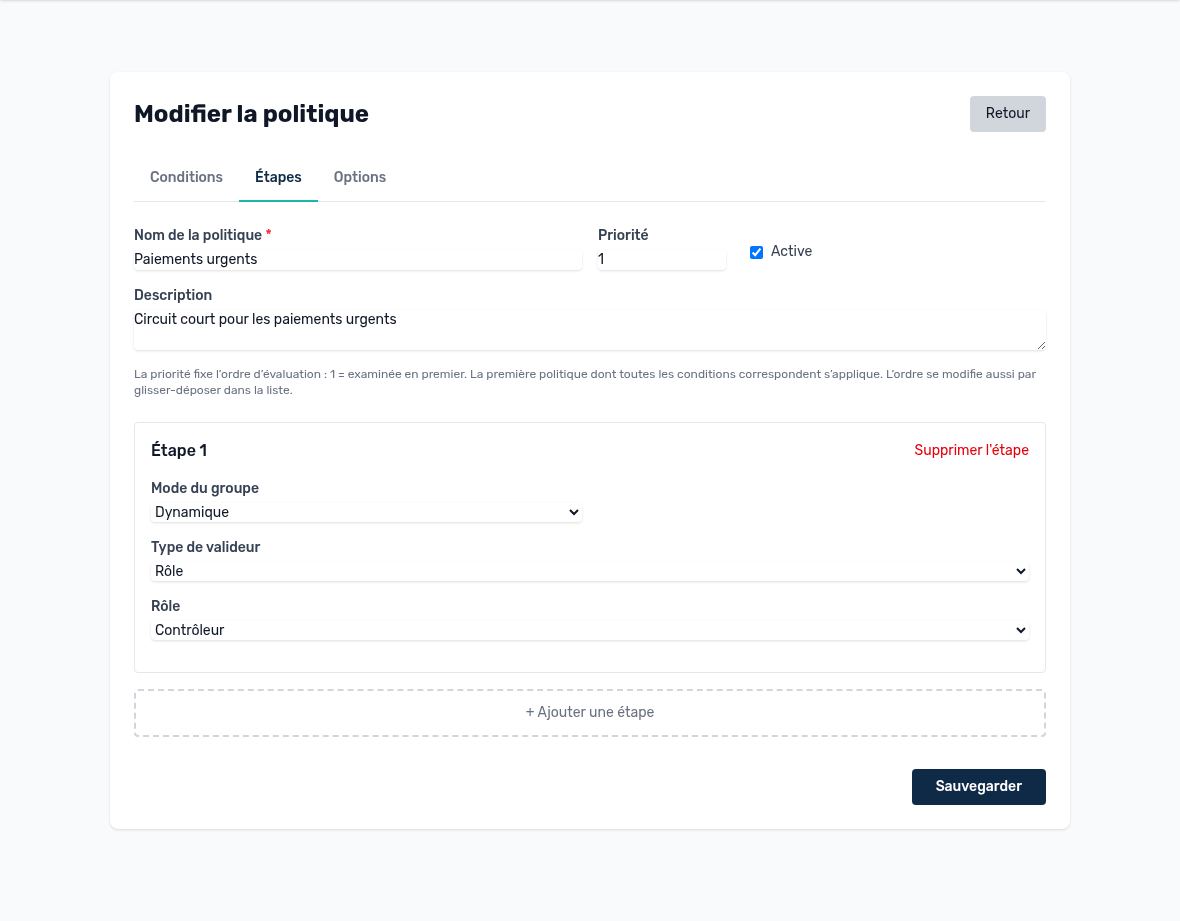
Criterio «Pagamenti urgenti»: un livello dinamico tra i controller
Scheda Opzioni
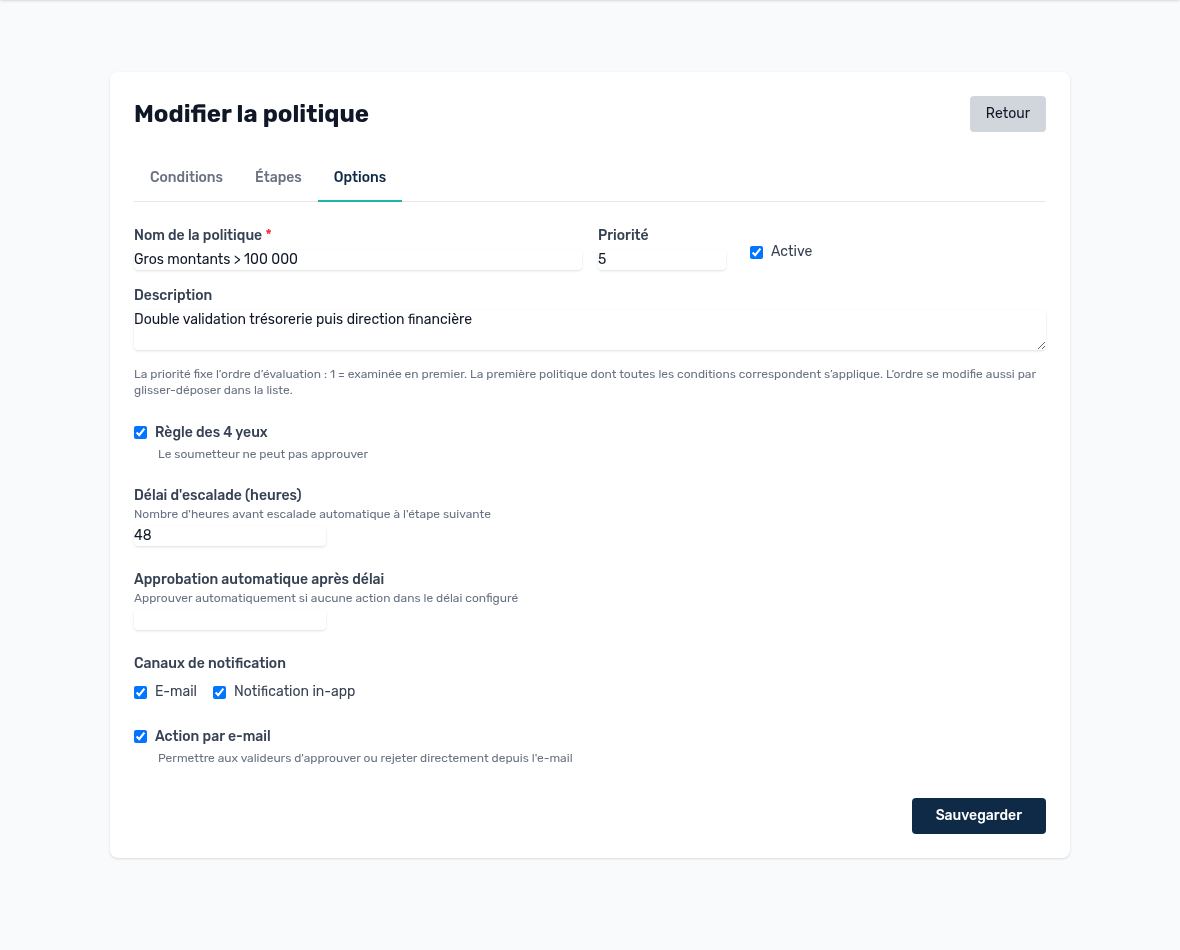
Opzioni: quattro occhi, termini e notifiche
| Opzione | Effetto |
|---|---|
| Principio dei quattro occhi | Chi ha sottoposto la distinta non può approvarla, né direttamente né tramite delega. Fortemente consigliato, attivato per impostazione predefinita. |
| Termine di escalation (ore) | Se il livello non è approvato entro questo termine, la richiesta passa automaticamente al livello successivo. Se era l'ultimo livello, la richiesta resta in sospeso e gli approvatori ricevono un sollecito. |
| Approvazione automatica dopo il termine (ore) | Se nessuno interviene entro questo termine, la richiesta viene approvata automaticamente. |
| Canali di notifica | E-mail e/o notifica in Arkaio per avvisare gli approvatori a ogni livello. |
| Azione via e-mail | Gli approvatori possono approvare o rifiutare direttamente dall'e-mail, tramite un link firmato e a durata limitata. |
Importante — L'escalation e l'approvazione automatica fanno avanzare una richiesta senza voto umano. Riservarle ai flussi in cui un ritardo costa più del rischio (pagamenti urgenti di importo ridotto). Per gli importi elevati, lasciare vuoti questi campi.
Aggiornato il 17 ottobre 2026